

3CX ist einer der führenden Anbieter für software-und VoIP-basierte Telefonanlagen. Mehr als 50.000 Kunden weltweit sprechen für die Professionalität und den Mehrwert dieser Plattform: Neben umfangreichen Unified-Communications (UC), Webkonferenz- und ACD-Funktionen, bietet 3CX eine einheitliche Lösung für die Unternehmenskommunikation und ist nutzbar mit Windows, Linux oder in der Cloud.
Der SIP-Trunk von TENIOS ermöglicht eine nahtlose Integration der eingehenden sowie ausgehenden Telefonie zu 3CX-Anlagen. Durch die Kopplung der beiden Systeme, verbinden Sie Kosteneffizienz und Sprachqualität der Highspeed-SIP-Trunks von TENIOS mit der zertifizierten Unified-Communications-Lösung von 3CX. Die Anbindung erfolgt einfach in nur zwei Schritten.
#1 SIP-Trunk bei TENIOS anlegen
Zunächst legen Sie im Online-Portal der TENIOS Cloud einen neuen SIP-Trunk für Ihre 3CX Telefonie an. Wählen Sie hierzu einen Trunk-Namen aus und tragen einen Benutzernamen (user-name) sowie ein Passwort ein. Bitte wählen Sie für ausgehende Verbindungen die Option „passerted-ID“. Die Rufnummer für die Outbound-Telefonie wird von 3CX gesetzt.
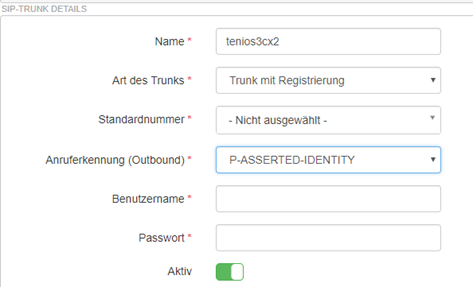
Anlegen des SIP-Trunks im TENIOS-Kundenportal
Im Menü „Trunk-Routing“ wählen Sie für den 3CX Trunk noch die Option „Direkt ins öffentliche Telefonnetz routen“:

Routing-Einstellungen des SIP Trunks im TENIOS-Kundenportal
#2 SIP-Trunk eintragen
Im zweiten Schritt kann der SIP-Trunk im 3CX Admin-Portal eingetragen werden, um eine Verbindung zwischen der VoIP-Telefonanlage und TENIOS herzustellen. Hierzu müssen das jeweilige Land, der Provider sowie die Trunk-Hauptnummer eingetragen werden.
 Formular zum Hinzufügen des TENIOS SIP-Trunks (Quelle: 3CX)
Unter dem Reiter „Allgemein“ können Sie die entsprechenden Trunk-Informationen, wie zum Beispiel den Namen oder die IP-Adresse, eintragen:

Trunk-Informationen (Quelle: 3CX)
Im Anschluss muss die Nutzung authentifiziert werden. Die Authentifizierungs-ID (Benutzername bzw. Username) sowie das Passwort haben Sie bereits im TENIOS Kundenportal selbst eingetragen.
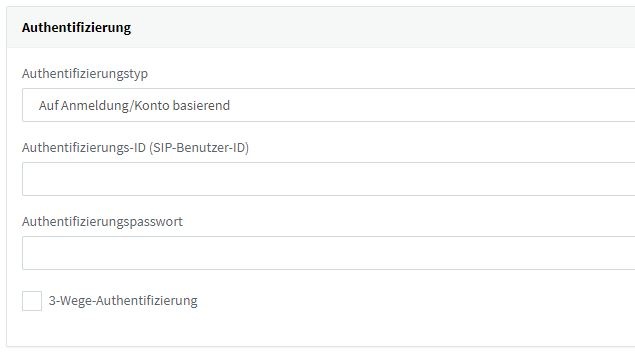 Authentifizierung des SIP-Trunks (Quelle: 3CX)
Im nächsten Schritt können Anrufweiterleitungen eingetragen werden. Hierbei können auch unterschiedliche Rufziele während und außerhalb der Geschäftszeiten eingestellt werden.
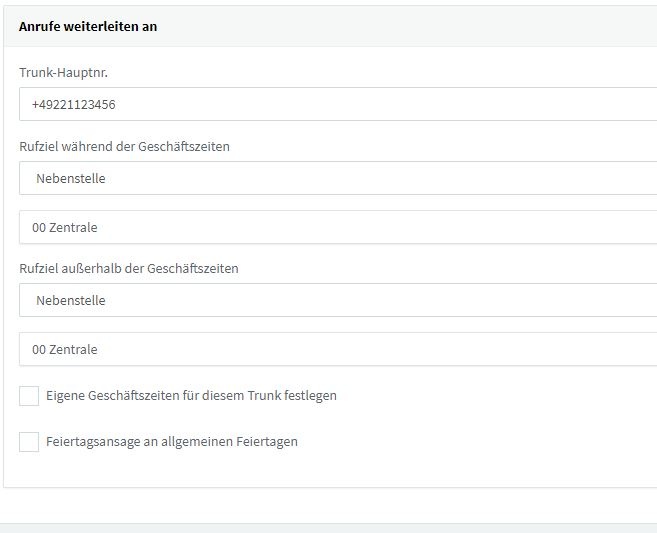 Einstellung der Anrufweiterleitungen (Quelle: 3CX)
In den Einstellungen können Sie darüber hinaus detaillierte Anpassungen vornehmen z.B. bezüglich der Rufnummer sowie Ein- und Ausgangsparameter.
Nach erfolgreicher Verknüpfung stehen die 3CX-Funktionen im TENIOS SIP-Trunk innerhalb kürzester Zeit für Ihre Unternehmenskommunikation zur Verfügung.
