
Die Konfiguration eines VoiceBots ist zeitaufwändig und kompliziert? Das muss nicht sein.
Wir zeigen Ihnen, wie Sie mit Google Dialogflow und TENIOS in nur 10 Minuten einen VoiceBot erstellen!
Die folgende Anleitung zeigt, wie ein VoiceBot für den Einsatz als virtueller Agent im telefonischen Kundenservice schnell und einfach erstellt werden kann. Um die Vorgehensweise zu erläutern wurde ein Beispiel-Szenario definiert.
[su_box title=”Beispiel-Szenario für die Bot-Erstellung:” box_color=”#0f3d58″]Es soll ein FAQ-VoiceBot erstellt werden, der Anrufern allgemeine Fragen zu Öffnungszeiten, Eintrittspreisen etc. beantwortet.[/su_box]
1. Setup in Google Dialogflow
Die Vorausetzung für die Erstellung eines VoiceBots mit Dialogflow ist ein bestehendes Google-Konto.
Öffnen Sie Dialogflow über folgenden Link https://dialogflow.cloud.google.com/#/login und loggen Sie sich mit Ihren Zugangsdaten ein.
1.1. Dialogflow Agent einrichten
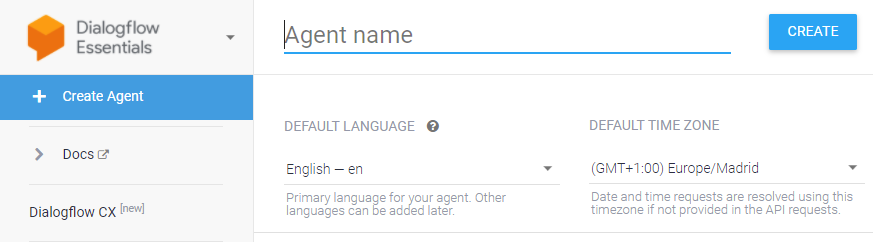
Nun können Sie mit der Konfiguration Ihres Dialogflow Agenten starten. Klicken Sie auf Create Agent, um einen neuen Agenten anzulegen. Benennen Sie diesen und wählen Sie die gewünschte Sprache.
1.2. Intents festlegen
Im nächsten Schritt werden die Intents festgelegt. Ein Intent bezeichnet die Absicht eines Nutzers. Je nach Use Case werden nun klassische Nutzeranliegen (z.B. Abfrage der Öffnungszeiten, Preise etc.) in Intents umgewandelt, sodass diese vom Dialogflow Agent erkannt und die passende Antwort zurückgegeben werden kann.
Standardmäßig sind bereits der Fallback sowie der Welcome Intent von Dialogflow vorgegeben. Der Welcome Intent wird zu Beginn abgespielt, während der Fallback Intent nur dann in Kraft tritt, wenn eine Eingabe nicht korrekt erfasst werden konnte. Sie können beide Intents nach Ihren Wünschen anpassen.
[mkb-tip]Ein Willkommensintent könnte zum Beispiel lauten: “Herzlich Willkommen bei der Infohotline von XY. Ich bin XY, Ihr virtueller Assistent. Wie kann ich Ihnen weiterhelfen?” Der Fallback Intent könnte lauten: “Das habe ich leider nicht verstanden. Können Sie Ihre Frage noch einmal wiederholen?”[/mkb-tip]
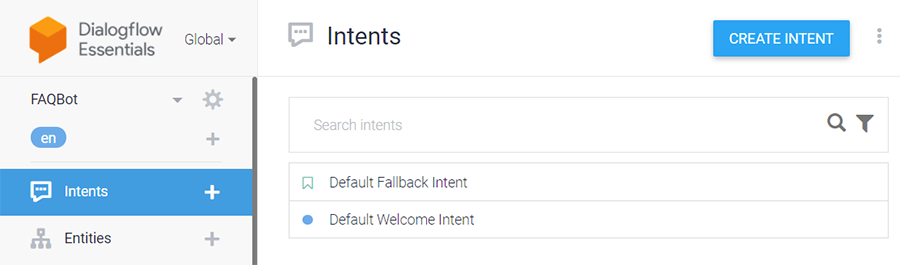
Um einen neuen Intent anzulegen klicken Sie auf Create Intent. Nun können Sie diesen benennen und bearbeiten.
Training Phrases definieren
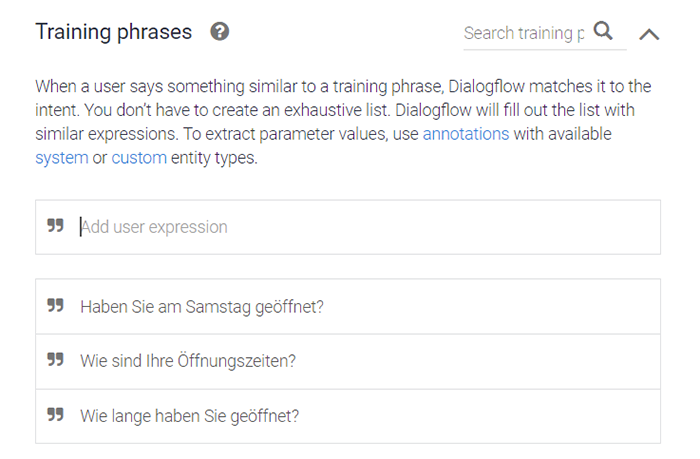
Nehmen wir als Beispielintent die Frage nach den Öffnungszeiten. Hierzu ist es sinnvoll verschiedene Training phrases anzulegen, d.h. unterschiedlich formulierte Fragestellungen oder auch einzelne Keywords, die dem Bot eine eindeutige Zuordnung zum Thema Öffnungszeiten ermöglichen:
Responses definieren
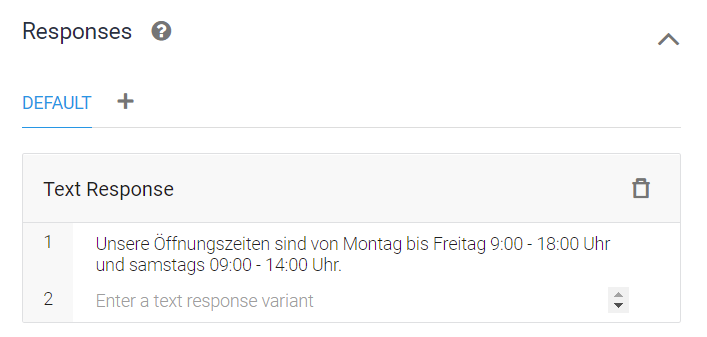
Im nächsten Schritt können die Antworten – Responses – des Dialogflow Agenten definiert werden. In diesem Intent sollen die Öffnungszeiten ausgegeben werden:
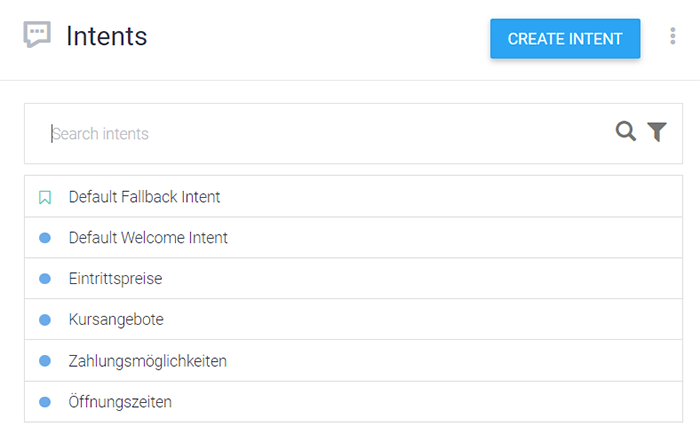
Nun können die nächsten Intents nach demselben Muster angelegt werden, bis alle gewünschten FAQs eingepflegt sind. Die Gesamtübersicht könnte wie folgt aussehen:
Die inhaltliche Konfiguration Ihres Bots ist nun abgeschlossen.
1.3. Events & Key für TENIOS erstellen
Events definieren
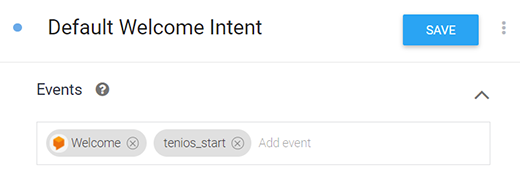
Um den erstellen Dialogflow Assistenten als VoiceBot einzusetzen, muss dieser mit der TENIOS Cloud-Plattform gekoppelt werden. Hierzu muss zunächst ein sogenanntes Event erstellt werden. Events sind dabei als nonverbale Signale zu verstehen, die ein bestimmtes Ereignis auslösen. So muss für die Verknüpfung mit der Telefonie ein Event erzeugt werden, welches TENIOS mitteilt, dass der Dialog startet. Dieses Start-Event wird im Welcome Intent platziert. Tippen Sie hierzu “tenios_start” in die Eingabezeile und drücken Sie Enter:
[mkb-tip]Detaillierte Informationen zur Definition von Start- und Endzeitpunkt des Dialogs finden Sie in unserer Dokumentation.[/mkb-tip]
Key erstellen
Um den Dialogflow Agenten beim Anruf der Ihrer Kundenhotline anzusteuern, muss der VoiceBot in Ihr Anrufrouting integriert werden. Dazu wird zunächst in Dialogflow ein JSON-Schlüssel des zugehörigen Dienstkontos generiert, der später im TENIOS Portal eingepflegt werden kann.
Zu den Dialogflow Einstellungen gelangen Sie über das Zahnrad-Symbol neben dem Bot-Namen. Folgen Sie nun bitte unserer Schritt-für-Schritt Anleitung.
2. Setup in TENIOS
Ihr FAQ-Bot ist nun bereit für die Anbindung an die Telefonie. Hierzu wechseln wir ins TENIOS Cloud Communications Portal. Hier wird der Bot mittels JSON-Key nun ins Routing Ihrer Rufnummer im Netz von TENIOS eingebunden.
[mkb-tip]Voraussetzung für die Bot-Einbindung ist eine bestehende Rufnummer im Netz von TENIOS. Gerne übernehmen wir auch die Portierung Ihrer Rufnummer.[/mkb-tip]
Die Einstellungen in TENIOS entnehmen Sie bitte unserer detaillierten Dokumentation.
3. Go live!
Sobald die Einbindung im TENIOS Portal erfolgt ist, ist der Bot einsatzbereit für Ihre FAQ-Hotline. Das Training des Bots erfolgt dabei im Live-Betrieb. Unter dem Reiter Training können Sie den In- und Output der einzelnen Dialoge einsehen und im Bedarfsfall manuell Anpassungen vornehmen.
Anderer Use Case gefällig?
Selbstverständlich können Sie anstatt eines FAQ-Bots auch jeden anderen Use Case für Ihren VoiceBot wählen: So eigenen sich Telefonbots ebenso ideal für Reservierungen, Statusabfragen (z.B. Paketversand), Erfassen von Kundendaten (z.B. Stromzählerstand), Änderung des Passwort und vieles mehr. Auch diese virtuellen Sprachassistenten lassen sich problemlos mithilfe von Dialogflow und TENIOS realisieren.
Starten Sie jetzt mit der Konfiguration Ihres Wunsch-VoiceBots und optimieren Sie Ihren telefonischen Customer Service in nur wenigen Schritten! Sprechen Sie uns an, wir beraten Sie gerne in Bezug auf Ihren individuellen Use Case!

